|
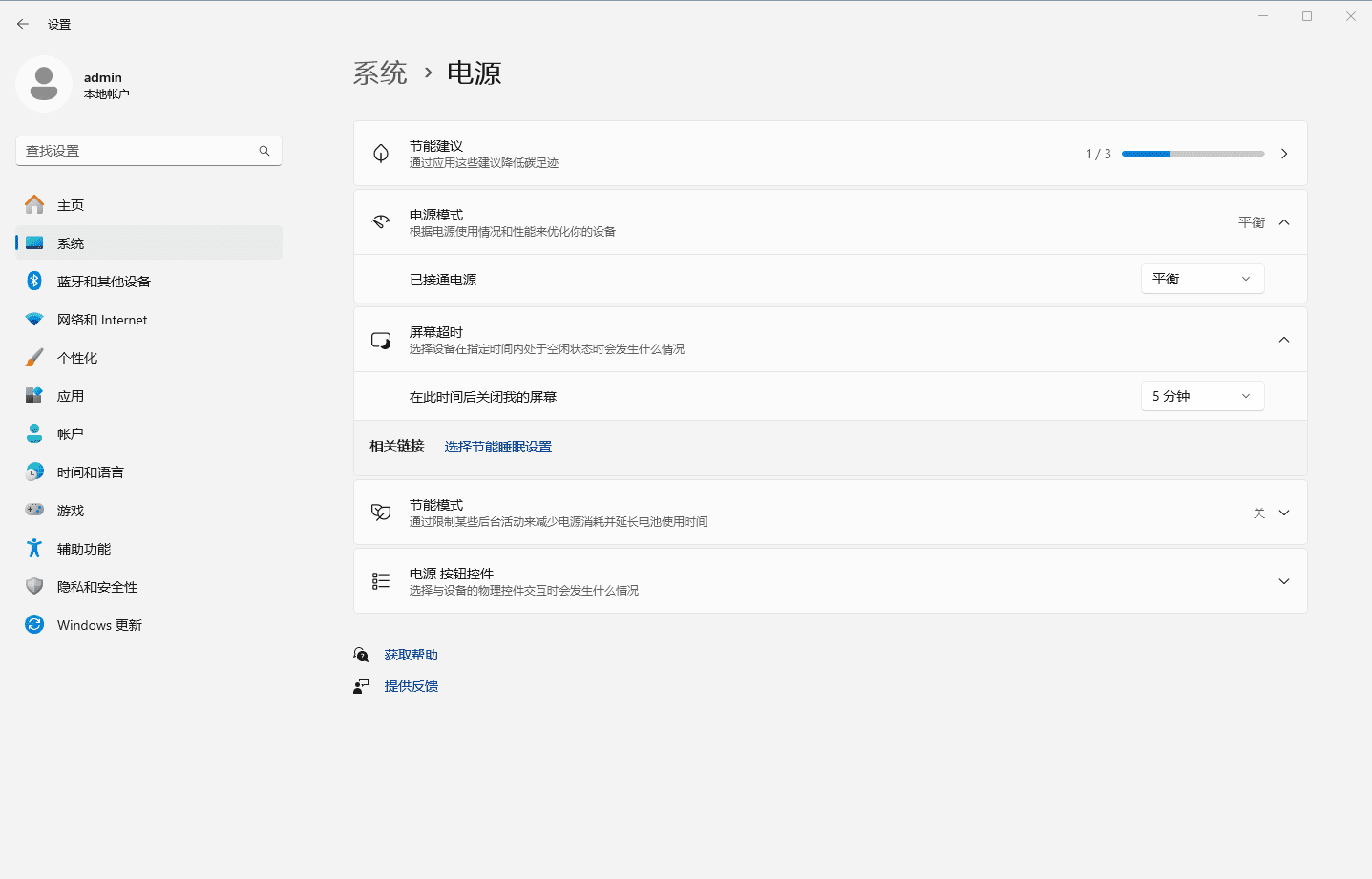
在移动办公与高性能计算需求并存的今天,欧博abg合理的电源和睡眠设置已成为提升 Windows 设备使用效率的核心技能。无论是需要延长笔记本续航的差旅人士,还是追求极致性能的游戏玩家,亦或是 24 小时运行的服务器管理员,都会面临屏幕休眠过早、意外唤醒耗电、性能模式切换失灵等典型问题。站长我针对 Windows 10/11 不同版本的系统界面,欧博官网研究了从基础设置到高级电源策略的全套教程,覆盖传统控制面板与新的设置界面,帮助用户快速掌握这一项技能。 一、基础设置方法 1. 通过系统设置调整Windows 11: 按 Win+I打开设置 选择「系统」→「电源」 在「电源」中设置电源模式与屏幕关闭时间
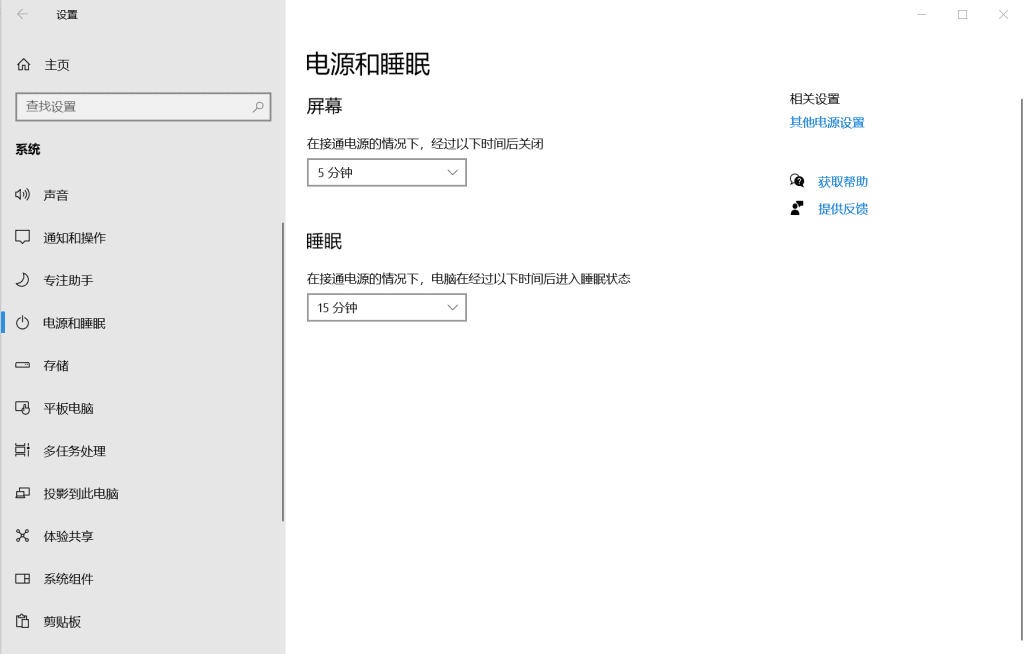
Windows 10: 按 Win+I打开「设置」→「系统」→「电源和睡眠」 设置「屏幕关闭」和「进入睡眠」的时间间隔
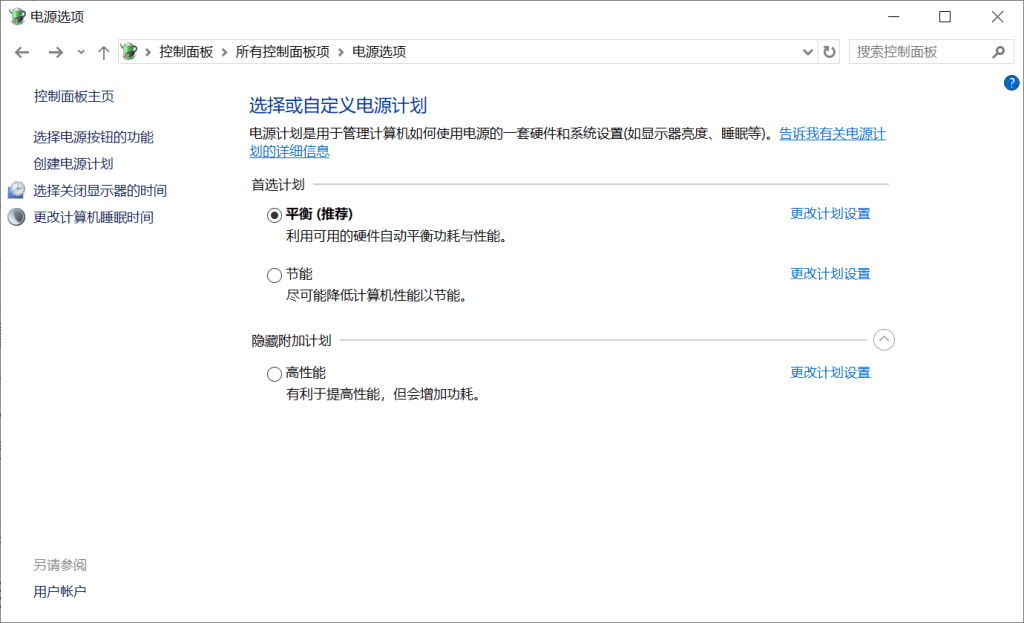
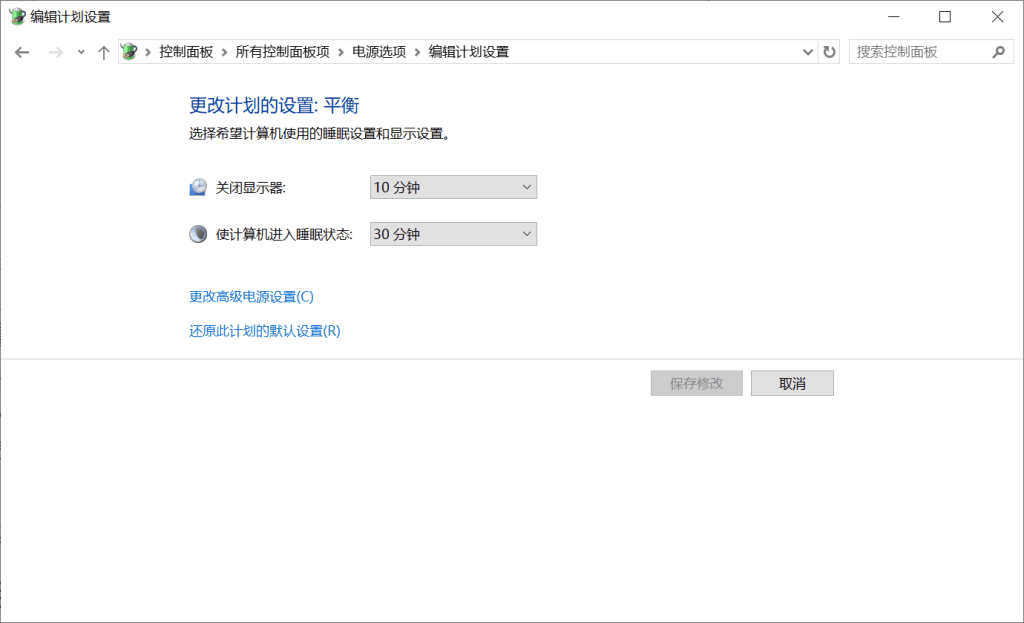
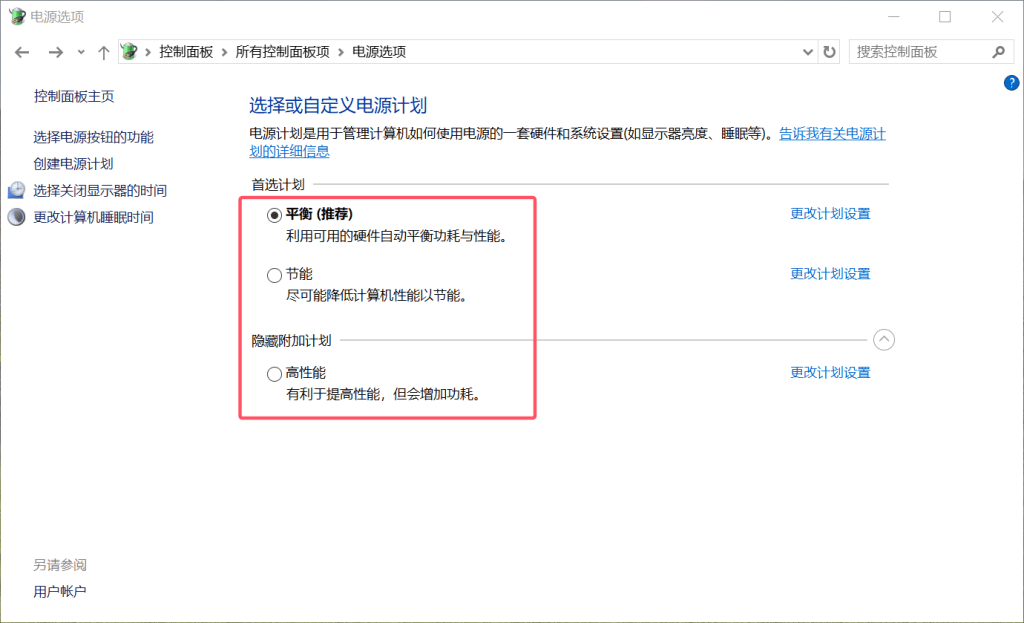
按 Win+R 输入 control 打开控制面板,右上角「查看方式」选择「小图标」 选择「电源选项」→「更改计划设置」 可分别设置「关闭显示器」和「进入睡眠」的时间,并点击「更改高级电源设置」调整CPU性能、硬盘休眠等
平衡模式:系统自动调节性能与能耗(推荐日常使用) 高性能模式:最大化硬件性能(适合游戏/专业软件) 节能模式:延长电池续航(笔记本移动场景首选)
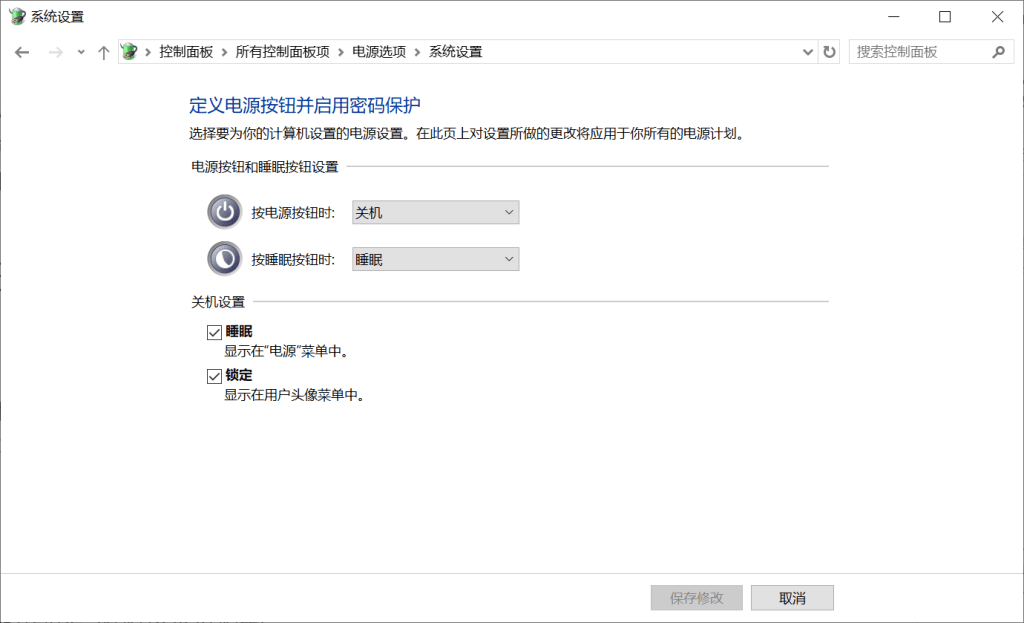
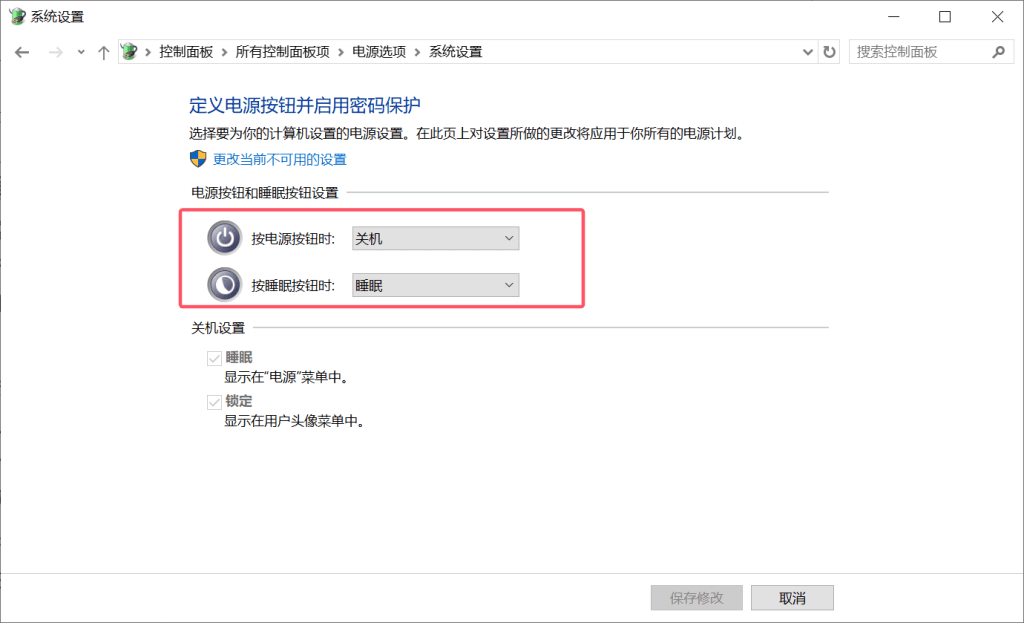
在「电源选项」界面点击「创建电源计划」 选择基础模板(如平衡模式)并命名新计划 自定义「关闭显示器」「睡眠时间」等参数,并进入「高级设置」调整处理器最大状态、硬盘休眠策略 三、睡眠模式与电源按钮设置 1. 启用睡眠模式按 Win+X 选择 终端(管理员)-Win10叫做 Windows Powershell(管理员) 输入 powercfg /hibernate on 启用睡眠功能 在「电源选项」→「选择电源按钮功能」→「更改当前不可用设置」中勾选「睡眠」选项
进入「控制面板」→「电源选项」→「选择电源按钮功能」 设置按下电源按钮或合上笔记本盖时的操作(睡眠/关机/休眠等) 可通过注册表(路径:HKEY_LOCAL_MACHINE\SOFTWARE\Policies\Microsoft\Power)或PowerShell命令深度定制
检查用户权限,确保以管理员身份操作 禁用第三方优化软件冲突 Q2:睡眠模式唤醒后程序崩溃?更新显卡/主板驱动 在「设备管理器」中禁用「允许此设备唤醒计算机」选项(针对USB设备) Q3:找不到休眠选项?通过命令提示符执行 powercfg /hibernate on 确保磁盘剩余空间大于物理内存容量 ### 扩展技巧 |